
OptiScaler - Upscaling für alle GPUs
>> INTRODUCTION
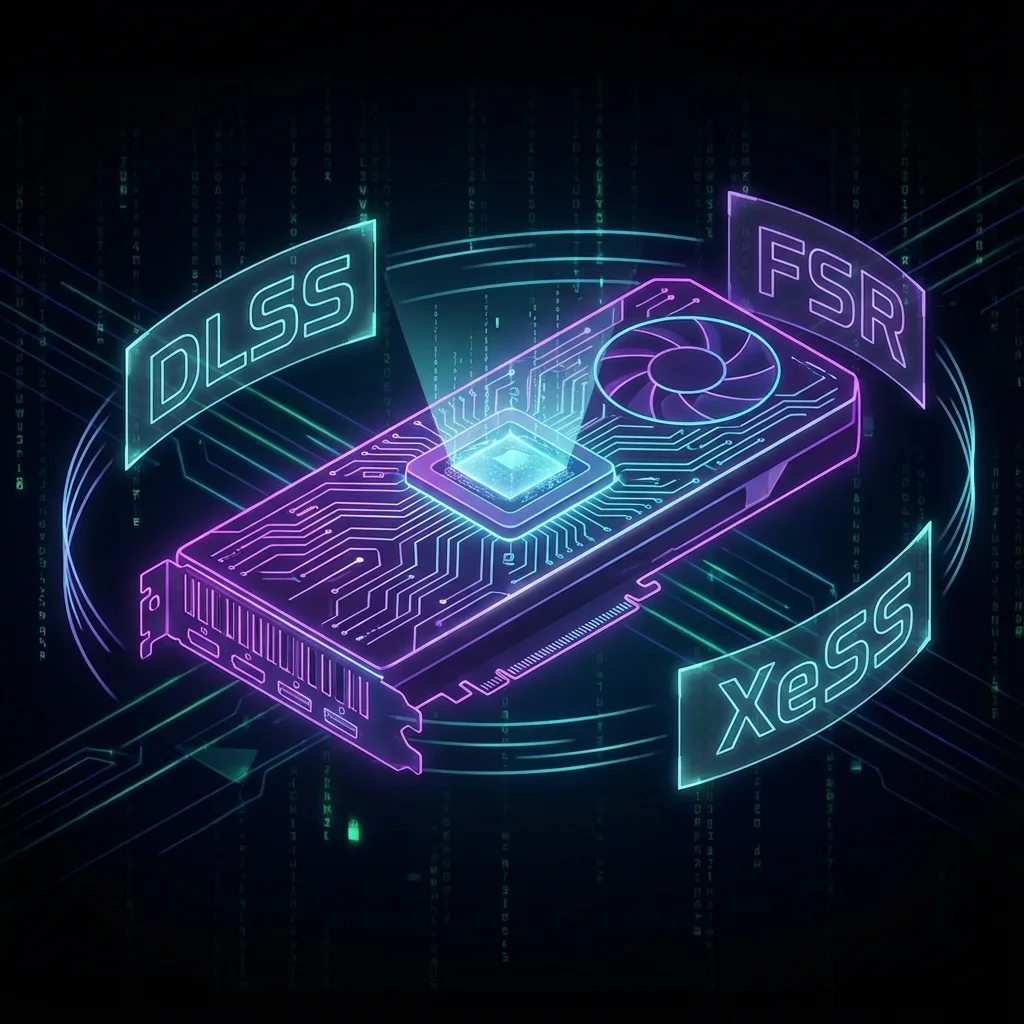
🎮 WAS IST OPTISCALER?
OptiScaler ermöglicht es dir, DLSS, FSR und XeSS in Spielen zu
nutzen –
unabhängig von deiner Grafikkarte!
Hast du eine AMD-Karte und willst DLSS nutzen? Kein Problem!
Intel ARC und FSR3? Geht auch!
NVIDIA und XeSS? Easy!
⭐ NEU: OPTISCALER MANAGER (CLIENT)
Der Optiscaler Client ist ein moderner Manager, der die Installation
von OptiScaler massiv vereinfacht!
✓ Automatische Erkennung von Steam, Epic, GOG, EA, Ubisoft, Battle.net, Xbox Spielen
✓ One-Click Installation für alle deine Spiele
✓ Verwaltet Komponenten wie Fakenvapi, Nukem's DLSSG-to-FSR3
✓ Single-File EXE – keine Installation nötig
⚠️ WICHTIGE WARNUNG:
NICHT für Online-Spiele verwenden!
Anti-Cheat Software kann OptiScaler als Cheat erkennen und dich bannen!
>> VORAUSSETZUNGEN
Windows 10/11
Aktuelles Windows mit den neuesten Updates
Ein Spiel mit DLSS/FSR/XeSS Support
Das Spiel muss mindestens einen Upscaler unterstützen
7-Zip oder WinRAR
Zum Entpacken der OptiScaler-Dateien
>> SCHRITT-FÜR-SCHRITT ANLEITUNG
�️ METHODE A: OPTISCALER MANAGER
Der einfache Weg – automatische Erkennung und One-Click Installation für deine gesamte Spiele-Bibliothek!
→ Zur Manager-Anleitung📂 METHODE B: MANUELL
Der klassische Weg – manuelles Herunterladen und Kopieren der Dateien.
→ Zur Manuelles Anleitung>> METHODE A: OPTISCALER MANAGER
Optiscaler Client herunterladen
- Gehe zu github.com/Agustinm28/Optiscaler-Client/releases
- Lade die neueste Version herunter (z.B.
OptiscalerClient_vX.X.X.exe) - Die Datei ist eine Single-File EXE – keine Installation nötig!
Optiscaler Client starten & Spiele scannen
- Doppelklick auf
OptiscalerClient.exe - Klicke auf "Scan Games"
- Der Client durchsucht automatisch:
✓ Steam | ✓ Epic Games | ✓ GOG | ✓ EA/Origin | ✓ Ubisoft | ✓ Battle.net | ✓ Xbox
OptiScaler installieren
- Klicke neben einem Spiel auf "Manage"
- Wähle die gewünschte OptiScaler-Version
- Klicke auf "Auto Install"
- Fertig! Der Client lädt OptiScaler herunter und installiert es automatisch
Bei Spielen mit ungewöhnlicher Struktur nutze "Manual Install" und wähle die .exe-Datei manuell aus.
Zusätzliche Komponenten (Optional)
Der Optiscaler Manager kann auch zusätzliche Tools installieren:
🔧 Fakenvapi
Ermöglicht DLSS-Nutzung auf AMD/Intel GPUs
🚀 Nukem's DLSSG-to-FSR3
Frame Generation für alle Karten
⚡ FSR 4 INT8
FSR 4 für Nicht-RDNA 4 GPUs
Spiel starten & konfigurieren
Starte das Spiel ganz normal und drücke im Spiel EINFG (INSERT) für das OptiScaler-Menü.
Du kannst jetzt zwischen DLSS, FSR und XeSS wechseln – egal welche GPU du hast!
>> METHODE B: MANUELLE INSTALLATION
OptiScaler herunterladen
- Gehe zu github.com/optiscaler/OptiScaler/releases
- Suche die neueste Version (ganz oben)
- Klicke auf
OptiScaler_vX.X.X.zipum sie herunterzuladen
ZIP-Datei entpacken
- Rechtsklick auf die heruntergeladene ZIP-Datei
- Wähle
"Alle extrahieren..."oder"Hier entpacken" - Du bekommst einen Ordner mit folgenden Dateien:
📁 OptiScaler_vX.X.X/
├── 📄 nvngx.dll
├── 📄 OptiScaler.ini
└── 📄 (weitere Dateien...)
Spiel-Ordner finden
Du musst den Ordner finden, wo dein Spiel installiert ist:
🎮 STEAM:
- Öffne Steam, gehe zu deiner Bibliothek
- Rechtsklick auf das Spiel → Verwalten → Lokale Dateien durchsuchen
🎮 EPIC GAMES:
- Öffne Epic Games Launcher → Bibliothek
- Klicke auf die drei Punkte (...) beim Spiel → Verwalten
- Klicke auf das Ordner-Symbol
🎮 GOG:
- Öffne GOG Galaxy → Bibliothek
- Klicke auf das Spiel → Zahnrad-Symbol → Installation verwalten → Ordner anzeigen
OptiScaler-Dateien ins Spiel kopieren
Kopiere die OptiScaler-Dateien in den gleichen Ordner wie die .exe-Datei des Spiels:
- Öffne den entpackten OptiScaler-Ordner
- Markiere alle Dateien (Strg + A)
- Kopiere sie (Strg + C)
- Gehe zum Spiel-Ordner (wo die .exe ist)
- Füge ein (Strg + V)
├── 📄 Game.exe (dein Spiel)
├── 📄 nvngx.dll (OptiScaler)
├── 📄 OptiScaler.ini (OptiScaler)
└── 📁 (andere Spiel-Ordner...)
Bei manchen Spielen liegt die .exe in einem Unterordner wie z.B. bin/ oder Game/Binaries/Win64/.
Die OptiScaler-Dateien müssen IMMER neben der .exe liegen!
Spiel starten & OptiScaler konfigurieren
- Starte das Spiel ganz normal
- Gehe in die Grafikeinstellungen des Spiels
- Aktiviere DLSS, FSR oder XeSS (egal welchen!)
- Drücke im Spiel EINFG (INSERT) um das OptiScaler-Menü zu öffnen

Das OptiScaler In-Game Overlay Menü
🎛️ IM OPTISCALER-MENÜ KANNST DU:
- • Den Upscaler wechseln (DLSS ↔ FSR ↔ XeSS)
- • Die Schärfe anpassen
- • Frame Generation aktivieren (OptiFG)
- • Performance-Stats anzeigen (Bild auf/Bild ab)
EINFG = Menü
öffnenBild↑ = Stats
anzeigenBild↓ = Stats
wechselnAlt+EINFG = Falls EINFG
nicht geht>> HÄUFIGE PROBLEME
❓ Das Menü öffnet sich nicht!
→ Stelle sicher, dass du im Spiel bist (nicht im Hauptmenü)
→ Versuche Alt + EINFG statt nur EINFG
→ Prüfe, ob du DLSS/FSR/XeSS im Spiel aktiviert hast
❓ Das Spiel stürzt ab!
→ Lösche die OptiScaler-Dateien und lade die neueste Version herunter
→ Manche Spiele brauchen spezielle Einstellungen – check das Wiki
❓ Wie entferne ich OptiScaler wieder?
→ Lösche einfach alle OptiScaler-Dateien aus dem Spiel-Ordner (nvngx.dll, OptiScaler.ini,
etc.)
>> RESSOURCEN
>> FAZIT
OptiScaler ist ein Game-Changer für GPU-Upscaling! Egal ob AMD, NVIDIA oder Intel – du kannst jetzt jeden Upscaler nutzen, den du willst.
Viel Spaß beim Zocken! 🎮