
ComfyUI - Lokale KI-Bildgenerierung
GESAMTDAUER: 45-60 MINUTEN
Download abhängig, plus Zeit für erstes Bild
🎯 DEINE LERNZIELE:
- ✓ Was ComfyUI ist und wie es sich von Midjourney/DALL-E unterscheidet
- ✓ ComfyUI installieren und einrichten (portable Version)
- ✓ Checkpoint-Modelle finden und herunterladen
- ✓ Dein erstes Bild mit einem einfachen Workflow generieren
- ✓ ComfyUI Manager und fertige Workflows nutzen
WAS IST COMFYUI?
🎨 COMFYUI IN KÜRZE
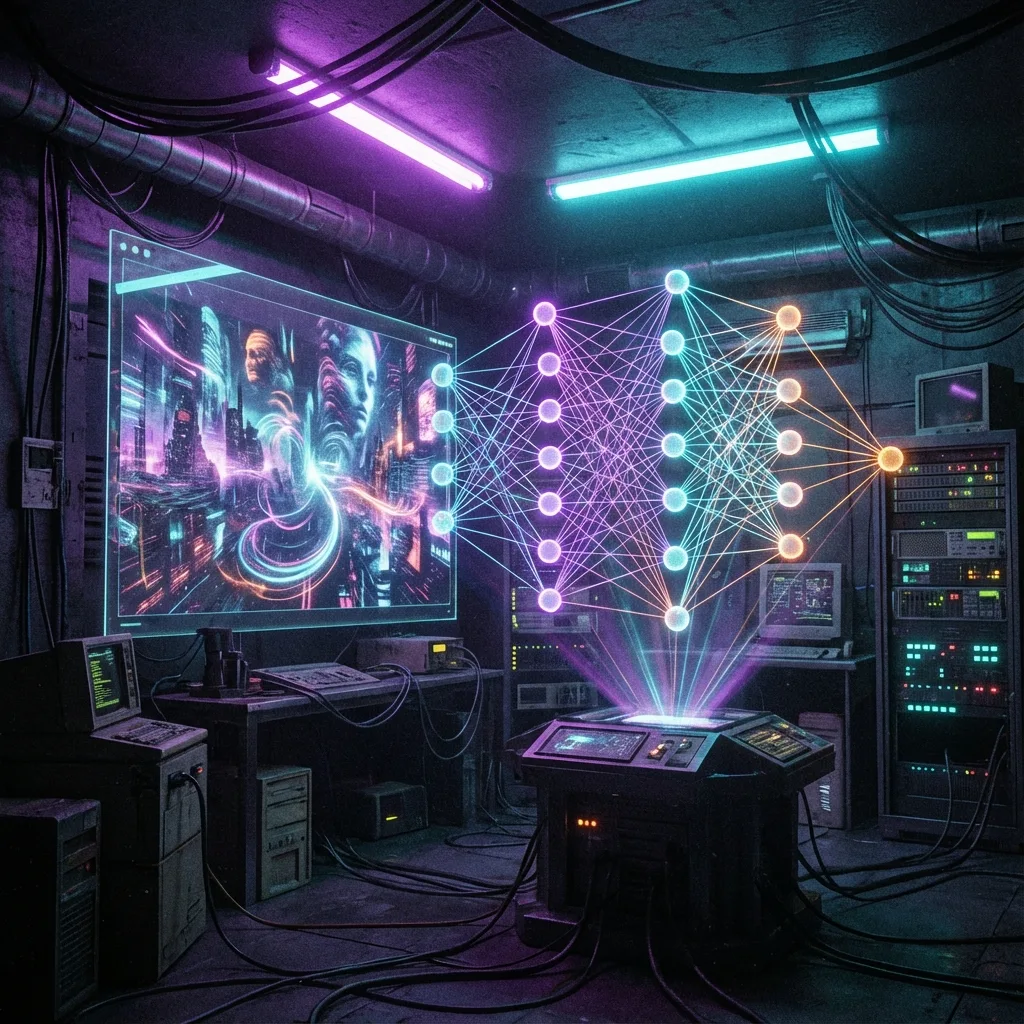
ComfyUI ist eine node-basierte Oberfläche für
Stable Diffusion – die mächtigste lokale KI-Bildgenerierung!
Im Gegensatz zu Cloud-Diensten wie Midjourney läuft alles auf deinem eigenen
PC –
kostenlos, ohne Zensur und mit voller Kontrolle über deine Bilder.
✅ VORTEILE VON COMFYUI:
- • Kostenlos – keine Abos, keine Credits, keine Limits
- • Privat – alle Bilder bleiben auf deinem PC
- • Keine Zensur – volle kreative Freiheit
- • Modular – extrem anpassbar durch Nodes
- • Schnell – mit guter GPU in Sekunden fertig
- • Community – tausende fertige Workflows kostenlos
VORAUSSETZUNGEN
NVIDIA GPU (RTX 20/30/40 Serie)
Mindestens 8GB VRAM, empfohlen 12GB+ für SDXL
16GB+ RAM & 50GB+ freier Speicher
Modelle sind 2-7GB groß, du wirst mehrere brauchen
Python 3.10+ & Git (für Git-Version)
Portable Version braucht diese nicht
⚠️ AMD GPU NUTZER:
AMD GPUs funktionieren mit ROCm, aber CUDA (NVIDIA) ist deutlich schneller und stabiler. Für AI-Workloads ist NVIDIA die bessere Wahl!
INSTALLATION
ComfyUI herunterladen
Lade die portable Version (einfachste Methode):
- Gehe zu github.com/comfyanonymous/ComfyUI/releases
- Lade
ComfyUI_windows_portable_nvidia.7zherunter - Entpacke die Datei an einen Ort deiner Wahl (z.B.
D:\ComfyUI\)
✓ Erfolgscheck: Der Ordner ComfyUI existiert mit run_nvidia_gpu.bat Datei.
Checkpoint-Modell herunterladen
Das "Gehirn" der Bildgenerierung – ein Stable Diffusion Modell:
🎨 EMPFOHLENE MODELLE (ANFÄNGER-FREUNDLICH):
- Juggernaut XL – Fotorealistisch, der Allrounder (6.9GB)
- DreamShaper XL – Anime/Fantasy Style (6.9GB)
- RealVisXL – Ultra-realistisch (6.9GB)
💡 Alle sind SDXL-Modelle. Für schwächere GPUs: Such nach "SD 1.5" Modelle (~2GB).
ComfyUI\models\checkpoints\
✓ Erfolgscheck: Die .safetensors Datei ist im checkpoints Ordner.
ComfyUI starten
- Doppelklicke auf
run_nvidia_gpu.bat - Warte bis "Starting server" erscheint (30-60 Sekunden)
- Ein Browser-Tab öffnet sich automatisch:
http://127.0.0.1:8188
Du siehst jetzt die ComfyUI Oberfläche mit Nodes!
Erstes Bild generieren
- Lade den Default Workflow (bereits geladen beim Start)
- Klicke auf den "Load Checkpoint" Node
- Wähle dein heruntergeladenes Modell aus dem Dropdown
- Bearbeite den Text im "CLIP Text Encode (Positive)" Node
- Klicke auf Queue Prompt oben rechts
📝 BEISPIEL PROMPT:
a futuristic cyberpunk cityscape at night, neon lights, rain reflections, cinematic lighting, masterpiece, 8k, photorealistic
✓ Erfolgscheck: Nach 10-60 Sekunden erscheint dein Bild im rechten Panel!
WICHTIGE TIPPS FÜR EINSTEIGER
🚀 WENIGER VRAM? LOWVRAM MODUS:
Wenn du nur 8GB VRAM hast, füge --lowvram zu run_nvidia_gpu.bat hinzu.
Generierung ist langsamer, aber funktioniert auf schwächeren GPUs.
📦 COMFYUI MANAGER (EMPFOHLEN):
Installiere den ComfyUI Manager für einfache Installation von Custom Nodes ohne GitHub-Kenntnisse!
🎯 FERTIGE WORKFLOWS:
Du musst nicht alles selbst bauen! Finde fertige Workflows auf OpenArt.ai oder CivitAI! Einfach herunterladen und in ComfyUI laden.
HÄUFIGE FRAGEN & LÖSUNGEN
❌ "Out of Memory" Fehler
Ursache: Nicht genug VRAM für das Modell
Lösung:
- Benutze --lowvram Flag (siehe Tipps)
- Wechsle zu SD 1.5 Modellen statt SDXL (kleiner)
- Schließe andere Programme die VRAM nutzen
❌ Modell taucht nicht im Dropdown auf
Lösung:
- Stelle sicher dass die Datei im richtigen Ordner ist:
models\checkpoints\ - Datei muss .safetensors Endung haben
- ComfyUI neu starten
- Aktualisieren Button im Load Checkpoint Node klicken
❌ "CUDA out of memory" / Generierung stoppt
Lösung:
- Auflösung reduzieren (512x512 statt 1024x1024)
- Batch Size auf 1 reduzieren
- --lowvram aktivieren
❌ Generierung ist sehr langsam
Erwartete Zeiten:
- RTX 4090: ~5 Sekunden pro Bild (512x512)
- RTX 3070: ~15 Sekunden
- RTX 2060: ~30 Sekunden
- Ohne GPU (nur CPU): ~5-10 Minuten
Tipps: Auflösung reduzieren, Schrittanzahl reduzieren (20 statt 30 steps)
❌ Was ist der Unterschied zwischen Checkpoint, LoRA, Embedding?
Checkpoint: Das Hauptmodell (2-7GB). Generiert komplette Bilder.
LoRA: Kleine Erweiterung (~100MB). Fügt Stile, Charaktere oder Konzepte hinzu. Wird ZUSÄTZLICH zum Checkpoint geladen.
Embedding: Mini-Erweiterung (~10KB). Spezielle Stile oder Wording-Effekte.
Für Anfänger: Bleib bei Checkpoints. Später mit LoRas experimentieren.
NÜTZLICHE RESSOURCEN
❌ STECKST DU FEST?
FAZIT
ComfyUI ist das mächtigste Tool für lokale KI-Bildgenerierung. Mit ein bisschen Übung generierst du Bilder, die mit Midjourney & Co. mithalten können – komplett kostenlos und privat!
🎨 Viel Spaß beim Kreieren!