
WINDOWS 11 DEBLOAT & HARDENING
GESAMTDAUER: 30-45 MINUTEN
+ 15 Minuten für optionalen Rollback-Test
🎯 DEINE LERNZIELE:
Wie du Windows 11 Telemetrie deaktivierst
Ein lokales Konto anlegst (ohne Microsoft-Konto)
Vorinstallierte Bloatware entfernst
Privatsphäre-Einstellungen konfigurierst
>> EINFÜHRUNG
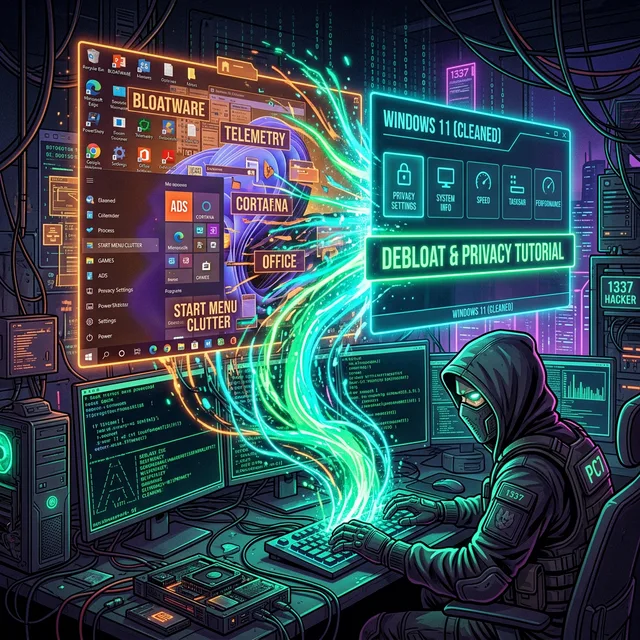
💡 WAS IST DEBLOATING?
Debloating bedeutet, Windows von überflüssigen Software zu befreien. Windows 11 kommt mit Telemetrie (Datensammlung durch Microsoft), Werbung im Startmenü und vorinstallierter Bloatware (Candy Crush, TikTok, etc.).
✅ VORTEILE NACH DEM DEBLOAT:
- • 20-30% weniger RAM-Auslastung im Leerlauf
- • Schnellerer Boot durch weniger Autostart-Programme
- • Bessere Privatsphäre - keine Telemetrie mehr
- • Keine Werbung im Startmenü
- • Mehr Speicherplatz (1-2 GB gewonnen)
⚠️ WICHTIG - VORAB LESEN:
Diese Anleitung funktioniert nur bei einer FRISCHEN Windows 11 Installation! Bei bereits installiertem Windows sind einige Schritte nicht mehr möglich.
>> VORAUSSETZUNGEN
Windows 11 Installations-Datenträger
USB-Stick oder DVD mit frischer Windows 11 Installation
Internetverbindung (für Download)
Wird später getrennt für lokalen Konto-Setup
Optional: Systemwiederherstellungspunkt
Falls du bereits Windows installiert hast - zum Zurückrollen
🔄 ROLLBACK - FALLS ETWAS SCHIEFGEHT
Bevor wir loslegen, erstelle einen Wiederherstellungspunkt (nur wenn Windows schon installiert ist):
1. Drücke Windows-Taste und tippe Systemwiederherstellungspunkt erstellen
2. Wähle "Systemwiederherstellung" → "Erstellen"
3. Gib einen Namen ein wie "Vor Debloat" und bestätige
✓ Damit kannst du jederzeit zurückkehren!
>> SCHRITT-FÜR-SCHRITT ANLEITUNG
Windows Installation mit lokalem Konto
Überspringe das Microsoft-Konto und erstelle ein lokales Konto während der Einrichtung.
⚠️ HINWEIS:
Dieser Schritt funktioniert NUR bei der ersten Installation ("Out of Box Experience" - OOBE)! Hast du Windows bereits mit Microsoft-Konto installiert, kannst du dies nicht mehr rückgängig machen.
So gehst du vor:
Schritt 1.1: Installation starten
- Starte die Installation von deinem USB-Stick/DVD
- Wähle Sprache, Tastatur und Zeitzone (beliebig)
- Klicke dich durch die ersten Screens
Schritt 1.2: Netzwerk trennen
Wenn du zum Netzwerk-Screen kommst:
- WICHTIG: Ziehe das LAN-Kabel heraus ODER schalte WLAN aus
- Klicke auf "Ich habe kein Internet"
- Bestätige mit "Weiter mit eingeschränktem Setup"
💡 Alternative: Behalte das Internet und nutze den OOBE\BYPASSNRO Trick (siehe unten)
Schritt 1.3: Lokales Konto erstellen
- Gib einen Benutzernamen ein (z.B. "Max")
- Erstelle ein Passwort (empfohlen) oder lasse es leer
- Wähle die drei Sicherheitsfragen aus
- Fertig! - Du hast jetzt ein lokales Konto ohne Microsoft
🔧 ALTERNATIVE: OOBE\BYPASSNRO TRICK (MIT INTERNET)
Wenn du das Internet aktiviert lassen willst:
- Im Netzwerk-Screen: Shift + F10 drücken
- Es öffnet sich ein schwarzes Fenster (Eingabeaufforderung)
- Tippe ein:
OOBE\BYPASSNROund drücke Enter - Der PC startet neu
- Nach dem Neustart erscheint die Option "Lokales Konto erstellen"
⚠️ Dies funktioniert nur mit Windows 11 Version 22H2 oder neuer
✓ ERFOLGSKONTROLLE:
Du bist jetzt am Windows Desktop. Öffne Einstellungen → Konto. Dort sollte stehen "Lokales Konto" und keine E-Mail-Adresse verknüpft sein.
Windows 11 Debloaten mit WinUtil
Wir nutzen WinUtil - ein vertrauenswürdiges Community-Tool zur System-Optimierung.
📘 WAS IST WINUTIL?
WinUtil ist ein Open-Source PowerShell Script, das automatisch Windows optimiert. Es deaktiviert Telemetrie, entfernt Bloatware und konfiguriert Privatsphäre-Einstellungen. Es wird seit Jahren von der Community gepflegt und ist sicher.
🔗 Mehr Infos: github.com/ChrisTitusTech/winutil
So gehst du vor:
Schritt 2.1: PowerShell als Administrator öffnen
- Drücke die Windows-Taste
- Tippe
PowerShellein - Klicke rechts auf "Windows PowerShell"
- Wähle "Als Administrator ausführen"
- Klicke im Popup auf "Ja"
💡 Wie erkenne ich dass es als Admin läuft?
Im Fenster-Titel steht "Administrator: Windows PowerShell"
Schritt 2.2: WinUtil herunterladen und starten
Kopiere diesen Befehl und füge ihn ins PowerShell-Fenster ein:
Erklärung des Befehls:
- •
iwr= Invoke-WebRequest (Download) - •
-useb= UseBasicParsing (ohne Cookies) - •
| iex= Pipe zu Invoke-Expression (Ausführen)
Drücke Enter. Es öffnet sich ein grafisches Fenster.
Schritt 2.3: WinUtil konfigurieren
Im WinUtil-Fenster:
📌 TAB: "Tweaks" (Optimierungen)
- Klicke auf "Tweaks" oben im Menü
- Wähle links "Desktop" (empfohlen für Laptops/PCs)
- Scrolle durch die Liste der Tweaks:
-
✓ Empfohlene Tweaks:
- • Disable Telemetry (Telemetrie deaktivieren)
- • Disable Cortana (Sprachassistent deaktivieren)
- • Disable BingSearch in StartMenu (Werbung entfernen)
- • Disable Xbox Gamebar (Gamebar deaktivieren)
- • Set Photo Viewer to Windows Photo Viewer
- • Disable UAC (User Account Control)
- Klicke unten rechts auf "Run Tweaks"
- Warte bis fertig (sieht du grüne Haken ✓)
📌 TAB: "Customize Tweaks" (Optional)
Hier kannst du zusätzliche Anpassungen vornehmen: Explorer optimieren, Aufgabenplaner deaktivieren, etc. Für Anfänger empfohlen: nur die Desktop Tweaks.
⚠️ VORSICHTIGE TWEAKS (NICHT EMPFOHLEN):
- • Disable Defender - Verringert Sicherheit!
- • Disable Windows Update - Keine Sicherheitsupdates!
✓ ERFOLGSKONTROLLE:
- • Im Startmenü sollte keine Werbung mehr erscheinen
- • Öffne Task-Manager (Strg+Umsch+Esc) → weniger Hintergrundprozesse
- • RAM-Auslastung sollte um 20-30% niedriger sein
Zusätzliche Privatsphäre-Einstellungen
Diese Einstellungen sind optional, bieten aber zusätzliche Privatsphäre. Hinweis: Gruppenrichtlinien (gpedit) sind nur in Windows Pro verfügbar.
💡 HAFTST DU WINDOWS HOME?
In Windows Home ist gpedit.msc nicht verfügbar. Überspringe diesen Schritt oder installiere gpedit separat. Suche im Internet nach "gpedit windows 11 home installation".
So gehst du vor:
Schritt 3.1: Gruppenrichtlinien-Editor öffnen
- Drücke Windows-Taste + R
- Tippe
gpedit.mscein - Drücke Enter
Schritt 3.2: Telemetrie deaktivieren
- Navigiere zu:
Computerkonfiguration → Administrative Vorlagen → Windows-Komponenten → Datensammlung
- Doppelklick auf "Telemetrie zulassen"
- Wähle "Deaktiviert"
- Klicke "Übernehmen" → "OK"
Schritt 3.3: Microsoft MAPS deaktivieren
- Navigiere zu:
Computerkonfiguration → Administrative Vorlagen → Windows-Komponenten → Windows Defender Antivirus → MAPS
- Doppelklick auf "Microsoft MAPS beitreten"
- Wähle "Deaktiviert"
- Klicke "Übernehmen" → "OK"
Schritt 3.4: Werbung in den Explorer-Einstellungen deaktivieren
Zusätzlich zu gpedit, kannst du in den Explorer-Einstellungen Werbung deaktivieren:
- Öffne "Datei-Explorer"
- Klicke oben auf "..." (Mehr) → "Optionen"
- Gehe zu "Allgemein"
- Scrolle zu "Einstellungen für Privatsphäre"
- Deaktiviere "In Explorer Suche Highlights von Microsoft anzeigen"
- Deaktiviere "In Datei-Explorer Tipps von Microsoft anzeigen"
Optional: Weitere Optimierungen
Diese Schritte sind optional, können aber noch mehr Performance bringen.
📁 OneDrive komplett entfernen
OneDrive synchronisiert standardmäßig alles und kann Performance fressen.
winget uninstall Microsoft.OneDrive
Oder nutze WinUtil "Remove OneDrive" unter Tweaks
🎮 Vorinstallierte Spiele/Apps entfernen
Mit WinUtil unter "Customize Tweaks" → "Remove Bloat Apps" kannst du vorinstallierte Apps wie Candy Crush, TikTok, Spotify etc. entfernen.
⚙️ Unnötige Dienste deaktivieren
Mit WinUtil unter "Customize Tweaks" → "Services" kannst du unnötige Hintergrunddienste deaktivieren.
Vorsicht: Deaktiviere nur Dienste, die du erkennst! Such im Internet bei Unsicherheit.
>> HÄUFIGE FRAGEN & LÖSUNGEN
🔧 TROUBLESHOOTING:
❌ Problem: "Ich habe bereits Windows installiert mit Microsoft-Konto - was nun?"
Lösung:
- Du kannst das Konto nicht mehr in ein lokales umwandeln
- Aber: Du kannst die meisten Debloat-Schritte trotzdem durchführen
- Springe zu Schritt 2 (PowerShell WinUtil)
- Für die Zukunft: Nimm bei der nächsten Installation ein lokales Konto
❌ Problem: "WinUtil öffnet sich nicht / bleibt hängen"
Lösung:
- Stelle sicher, dass du PowerShell als Administrator ausführst
- Deaktiviere kurzzeitig Antiviren-Programme (kommunistische AVs blockieren Skripte)
- Prüfe deine Internetverbindung
- Versuche alternativ:
irm https://christitus.com/winutil | iex
❌ Problem: "Nach dem Debloat gehen manche Dinge nicht mehr"
Lösung:
- Wenn du Rollback erstellt hast: Systemwiederherstellung durchführen
- Ohne Rollback: Windows 11 neu installieren (dauert ~30 Minuten)
- Merke dir, welche Tweaks Probleme verursacht haben
- Im nächsten WinUtil-Durchlauf diese deaktivieren
❌ Problem: "Ich habe Windows Home - gpedit.msc nicht gefunden"
Lösung:
- Dies ist normal - gpedit ist nur in Windows Pro verfügbar
- Überspringe Schritt 3 einfach
- WinUtil macht 90% der Arbeit ohnehin
- Wenn du gpedit brauchst: Suche nach "gpedit windows 11 home install"
❌ Problem: "Mein PC bootet nicht mehr nach Tweaks"
Lösung:
- NICHT IN PANIK GERATEN!
- In 99% der Fälle bootet Windows im Abgesicherten Modus
- Halte beim Booten F8 oder Shift+F8
- Wähle "Abgesicherter Modus"
- Dort Systemwiederherstellung durchführen
>> FAZIT & WEITERE SCHRITTE
🎉 HERZLICHEN GLÜCKWUNSCH!
Dein Windows 11 ist jetzt deutlich schlanker und privater. Du solltest folgende Verbesserungen bemerken:
- ✓ 20-30% weniger RAM im Leerlauf
- ✓ Schnellerer Boot (weniger Autostart-Programme)
- ✓ Keine Werbung im Startmenü und Explorer
- ✓ Bessere Privatsphäre (keine Telemetrie)
🔜 NÄCHSTE SCHRITTE:
1. Regelmäßige Updates
Auch ohne Telemetrie solltest du Windows Updates installieren. Gehe zu Einstellungen → Windows Update → "Nach Updates suchen".
2. Weitere Optimierungen
Schaue dir unsere anderen Tutorials an: Tutorial Übersicht
❌ STECKST DU FEST?
Wir helfen dir gerne weiter!
Beschreibe dein Problem so detailliert wie möglich inkl. Screenshot des Fehlers.
📊 ERWARTETE VERBESSERUNGEN:
-30%
RAM-Auslastung
+15%
Boot-Geschwindigkeit
1-2 GB
Speicher gewonnen